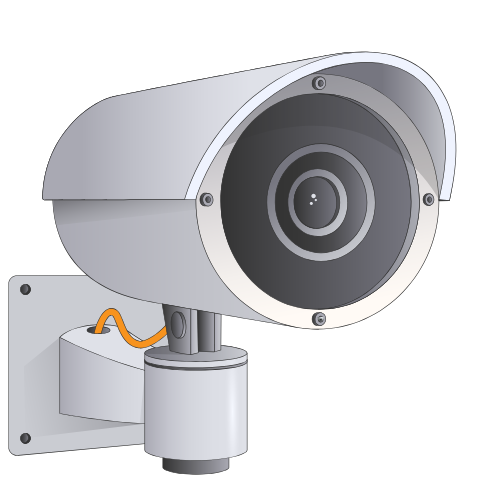
Der Grund ist einfach. In der Nacht ist die Aktivität meist geringer. Weniger Personen sind vor Ort. Weniger Aufnahmen werden erwartet. Das macht Nachtfenster ideal für Wartung. Automatische Updates sparen Zeit und reduzieren manuellen Aufwand. Sie können aber auch Risiken bergen. Eine fehlgeschlagene Installation kann die Kamera zeitweise außer Betrieb setzen. Oder neue Funktionen verändern Einstellungen.
In diesem Artikel lernst du, ob und wie sich Firmware-Updates automatisch in der Nacht installieren lassen. Du erfährst die Vor- und Nachteile. Du bekommst praktische Hinweise zur Sicherheit. Du lernst, wie du Ausfallzeiten minimierst. Du erfährst, wie du Konfiguration und Prüfungen einrichtest. Am Ende kannst du fundiert entscheiden, ob du automatische Nacht-Updates aktivierst. Und du weißt, welche Schritte nötig sind, um Risiken zu begrenzen.
Grundlagen zu Firmware-Updates für Überwachungskameras
Was ist Firmware?
Firmware ist die Software, die direkt auf der Kamera-Hardware läuft. Sie steuert Funktionen wie Aufnahme, Bewegungserkennung und Netzwerkschnittstellen. Firmware liegt zwischen Hardware und Benutzeroberfläche. Sie ist kein normales Programm wie eine App. Ein Update ändert oder ergänzt diese Steuerungssoftware.


Wie laufen automatische Updates technisch ab?
Bei automatischen Updates kommuniziert die Kamera mit einem Update-Server. Dabei gibt es zwei grundlegende Modelle. Beim Pull fragt die Kamera regelmäßig beim Server nach neuen Versionen. Beim Push hält die Kamera eine Verbindung, und der Server startet das Update aktiv. Updates werden oft over the air ausgeliefert. Das heißt, sie werden über das Netzwerk übertragen und installiert.
Hersteller bieten Zeitfenster zur Installation an. Beliebt ist die Nachtzeit, etwa 02:00 bis 04:00. In diesem Zeitraum ist die Aktivität meist geringer. Das reduziert das Risiko, wichtige Aufnahmen zu verpassen.
Arten von Firmware-Updates
Man unterscheidet oft drei Typen. Sicherheitsfixes schließen bekannte Schwachstellen. Diese sind kritisch. Stability- oder Bugfix-Updates beheben Fehler in der Funktion. Feature-Updates bringen neue Funktionen oder Verbesserungen. Sicherheitsupdates sollten prioritär installiert werden. Feature-Updates kann man planen oder testen.
Typische Auswirkungen auf Aufnahmen, Speicher und Netzwerk
Firmware-Updates können einen Neustart der Kamera erfordern. Während des Neustarts zeichnet die Kamera nicht. Das kann zu kurzen Lücken in der Aufzeichnung führen. Manche Updates beeinflussen die Speicherverwaltung oder das Verhalten beim Überschreiben von Aufnahmen. Netzwerkseitig erzeugt das Herunterladen großer Updates Traffic. Bei vielen Kameras gleichzeitig kann die verfügbare Bandbreite stark belastet werden.
Abhängigkeiten und nötige Infrastruktur
Updates funktionieren nur bei vorhandener Stromversorgung. Ein Stromausfall während eines Updates kann Geräte beschädigen. Eine unterbrechungsfreie Stromversorgung kann helfen. Manche Systeme benötigen einen Reboot. Bei cloudbasierten Herstellern läuft das Update über deren Cloud. Lokale Systeme mit einem NVR (Network Video Recorder) können Updates zentral verteilen. Hybride Systeme kombinieren lokale Aufzeichnung mit Cloud-Verwaltung.
Varianten je nach Hersteller
Es gibt drei typische Setups. Reine Cloud-Kameras werden direkt vom Hersteller-Cloud-Server verwaltet. Updates kommen zentral und oft automatisch. Lokale NVR-Systeme speichern und verwalten Kameras vor Ort. Updates können hier vom NVR verteilt werden. Hybride Systeme erlauben lokale Aufzeichnung und optionale Cloud-Verwaltung. Die Update-Logik und die Kontrollmöglichkeiten unterscheiden sich stark zwischen den Varianten.
Schritt-für-Schritt: Automatische nächtliche Firmware-Updates einrichten und prüfen
- Voraussetzungen prüfen: Kompatibilität und Dokumentation sichern
Prüfe, ob deine Kameramodelle und der NVR Firmware-Updates zur Nachtinstallation unterstützen. Lies die Release-Notes des Herstellers. Notiere unterstützte Funktionen wie geplante Updates und Rollback. Wenn die Dokumentation unklar ist, kontaktiere den Support. - Backup anlegen: Konfiguration und wichtige Aufnahmen sichern
Erstelle ein Backup der Kameraeinstellungen und exportiere aktuelle Konfigurationen vom NVR. Sichere kritische Aufnahmen separat, bevor du automatische Updates aktivierst. Teste, ob sich ein Backup einspielen lässt. Ohne Wiederherstellungsmöglichkeit steigt das Risiko bei Problemen. - Stromversorgung prüfen: USV und stabile Versorgung einplanen
Stelle sicher, dass Kameras und NVR an eine unterbrechungsfreie Stromversorgung angeschlossen sind. Ein Stromausfall während eines Updates kann Geräte beschädigen. Bei Außenkameras prüfe zudem, ob Wartungsarbeiten bei schlechten Wetterbedingungen vermieden werden sollten. - Zeitfenster wählen: geeignete Nachtzeit und Staffelung festlegen
Wähle ein Nachtfenster mit möglichst geringer Aktivität. Typisch sind Zeiten zwischen 01:00 und 05:00. Bei vielen Geräten verteile die Updates auf Gruppen, um Bandbreite zu schonen. Plane eine Staffelung, z. B. 10 Prozent der Kameras pro Nacht. - Update-Quelle konfigurieren: Hersteller-Portal oder NVR einstellen
Lege fest, ob die Kamera direkt mit dem Hersteller-Server kommunizieren soll oder ob der NVR Updates zentral verteilen soll. Bei Cloud-Kameras ist oft nur die Hersteller-Cloud möglich. Bei lokalen Systemen konfiguriere den NVR als Update-Server, wenn das Gerät das unterstützt. - Testlauf durchführen: manuelles Update an einer Testkamera
Führe ein manuelles Test-Update außerhalb der Produktionszeit durch. Beobachte den Ablauf und notiere Dauer, Neustartverhalten und Logeinträge. Prüfe danach Aufzeichnung, Bewegungserkennung und Speicherzugriff. Nur wenn der Test erfolgreich war, weite die automatische Verteilung aus. - Monitoring einrichten: Logs, Health-Checks und Benachrichtigungen
Aktiviere Update- und Systemlogs. Richte Benachrichtigungen per E-Mail oder Push ein, wenn ein Update fehlschlägt. Überwache nach dem Update Aufnahmehäufigkeit, Verfügbarkeit und Netzwerktraffic. Nutze einfache Health-Checks, um fehlerhafte Geräte schnell zu erkennen. - Rollback-Plan erstellen: Vorgehen bei fehlgeschlagenen Updates
Lege fest, wie ein Gerät bei Problemen zurückgesetzt wird. Bewahre die vorherige Firmware-Version sicher auf. Teste das Rückspielen in einer Testumgebung. Dokumentiere Verantwortliche und Eskalationsstufen für den Notfall. - Benachrichtigungen und Benutzerrechte regeln
Definiere, wer über Updates informiert wird. Vergib nur notwendigen Personen Admin-Rechte für Firmware-Installationen. So vermeidest du versehentliche Änderungen oder unbeabsichtigtes Deaktivieren von Schutzmechanismen. - Regelmäßige Prüfintervalle einplanen
Führe regelmäßige Kontrollen durch. Prüfe monatlich die Firmware-Versionen, lese Release-Notes und passe die Update-Strategie an. Wiederhole Test-Updates vierteljährlich. So erkennst du Änderungen früh und hältst die Anlage stabil.
Hinweise und Warnungen
Führe Updates nicht während erwarteter relevanter Ereignisse durch. Bei kritischen Überwachungen erwäge ein erweitertes Testverfahren oder manuelle Freigabe. Prüfe vor jedem Rollout die Release-Notes auf breaking changes. Wenn Unsicherheit besteht, rolle zuerst eine kleine Testgruppe aus.
Entscheidungshilfe: Automatische nächtliche Updates aktivieren oder manuell prüfen?


Was du bedenken solltest
Automatische Nacht-Updates sparen Zeit und sorgen dafür, dass Sicherheitslücken schnell geschlossen werden. Sie erhöhen aber auch das Risiko kurzer Ausfallzeiten unmittelbar nach der Installation. Manuelle Prüfung gibt dir mehr Kontrolle. Sie erfordert aber regelmäßigen Aufwand und Disziplin.
Leitfragen zur Einschätzung
Wie kritisch ist die durchgehende Aufzeichnung? Wenn jede Stunde zählt, solltest du strenger testen oder manuelle Freigabe bevorzugen.
Wie zuverlässig sind Strom und Netzwerk? Bei Schwankungen ist ein Update während der Nacht riskanter.
Vertraust du dem Hersteller und seinen Release-Notes? Bei guter Dokumentation und schnellen Rollbacks spricht das für automatische Updates.
Fazit und Empfehlung
Wenn dein System hohe Verfügbarkeit braucht oder die Stromversorgung unsicher ist, empfehle ich konservative Updates. Schalte automatische Updates nur für eine kleine Testgruppe ein. Prüfe Updates manuell und rolle sie dann gestaffelt aus. Wenn Verfügbarkeit weniger kritisch ist und Strom sowie Netzwerk stabil sind, sind automatische Nacht-Updates sinnvoll. Achte dann auf enge Zeitfenster, Staffelung, Backups und Benachrichtigungen.
Praktische Handlungsempfehlungen: Richte eine Testkamera ein. Nutze eine USV für kritische Komponenten. Aktiviere Monitoring und automatische Alerts. Lies immer die Release-Notes vor einem Rollout. So reduzierst du Risiken und profitierst trotzdem von aktuellen Sicherheitsfixes.
Häufige Fragen zu nächtlichen, automatischen Firmware-Updates
Sind automatische Updates sicher?
Automatische Updates erhöhen die Sicherheit, weil bekannte Schwachstellen schneller geschlossen werden. Sie bergen aber das Risiko von kurzen Ausfällen oder unerwarteten Änderungen. Reduziere das Risiko mit einem Test-Update an einer einzelnen Kamera, Backups der Konfiguration und einer USV für kritische Hardware.
Was passiert mit Aufnahmen während eines Updates?
Meist ist die Kamera während der Installation und eines möglichen Neustarts kurzzeitig nicht verfügbar. Das kann zu Lücken in der Aufzeichnung führen. Plane Updates in Zeiten geringer Aktivität, lagere wichtige Aufnahmen extern und prüfe nach dem Update, ob die Speicherverwaltung korrekt arbeitet.
Kann ich Updates zeitlich einschränken?
Ja, viele Systeme erlauben ein Wartungsfenster oder geplante Zeitfenster zur Installation. Nutze diese Einstellung, um Updates nachts zu begrenzen und Staffellungen für große Anlagen einzurichten. Achte darauf, dass die gewählte Zeit auch wirklich geringe Aktivität bedeutet und dass Bandbreite verfügbar ist.
Was ist, wenn ein Update die Kamera funktionsunfähig macht?
Habe einen schriftlichen Rollback-Plan und sichere die vorherige Firmware. Teste das Rückspiel in einer Testumgebung, bevor du es produktiv einsetzt. Sollte eine Kamera ausfallen, dokumentiere das Verhalten, setze sie zurück und kontaktiere den Hersteller, falls sich das Problem nicht löst.
Wie überwache ich den Erfolg von Updates?
Nutze Logs und Health-Checks im NVR oder in der Hersteller-Cloud. Richte automatische Benachrichtigungen bei fehlgeschlagenen Updates ein. Überprüfe nach dem Rollout Aufzeichnung, Bewegungserkennung und Netzwerkauslastung und führe regelmäßige Test-Updates durch.
Pflege- und Wartungstipps für automatische Nacht-Updates
Praktische Hinweise
Regelmäßige Backups vor Updates
Erstelle vor jedem Rollout ein Backup der Gerätekonfiguration und exportiere wichtige Aufnahmen. Teste die Wiederherstellung mindestens einmal, damit du im Fehlerfall weißt, dass das Backup funktioniert.
Zeitfenster und Test-Updates
Wähle ein klar definiertes Nachtfenster mit geringer Aktivität und staffele die Geräte in Gruppen. Führe zuerst ein manuelles Test-Update an einer Kamera durch und überprüfe Verhalten und Aufzeichnung, bevor du die automatische Verteilung freigibst.
Monitoring-Systeme und Benachrichtigungen
Aktiviere Update-Logs, Health-Checks und automatische Alerts per E-Mail oder Push. So erkennst du fehlgeschlagene Installationen sofort und kannst schnell reagieren.
Strom- und Netzwerkstabilität sicherstellen
Schütze kritische Komponenten mit einer USV und prüfe die Netzwerkauslastung vor Rollouts. Plane Rollouts nicht bei bekannten Wartungsarbeiten oder instabiler Verbindung, um Updateabbrüche zu vermeiden.
Release-Notes prüfen und Update-Logs aufbewahren
Lies die Release-Notes vor jedem Update auf breaking changes oder notwendige Nacharbeiten. Vorher: Dokumentiere die aktuelle Firmware-Version. Nachher: Bewahre Update-Logs zentral auf und halte Version, Datum und beobachtete Effekte fest.
Warnhinweise und Sicherheitsmaßnahmen
Wichtige Risiken
Achtung: Ein Update kann die Kamera kurzzeitig oder länger außer Betrieb setzen. Das kann in kritischen Überwachungszeiten zu Lücken führen. Manche Updates verändern Einstellungen oder machen Funktionen inkompatibel.
Gefahr durch manipulierte Update-Server
Angreifer können versuchen, illegitime Firmware zu verteilen. Nutze nur Firmware mit Signatur oder prüfe Prüfsummen, wenn der Hersteller sie bereitstellt. Verwende gesicherte Verbindungen wie HTTPS oder VPN zum Update-Server.
Inkompatibilitäten und Funktionsstörungen
Neue Versionen können bestehende Features beeinflussen. Lies die Release-Notes vor einem Rollout. Teste Updates zunächst an einer einzelnen Kamera oder in einer Testumgebung.
Sofort umsetzbare Schutzmaßnahmen
Sichere vor jedem Rollout ein vollständiges Backup der Konfiguration. Halte die vorherige Firmware-Version verfügbar. Betreibe Kameras und NVR in einem separaten VLAN. Schränke Administratorzugänge ein und nutze starke Passwörter plus Zwei-Faktor-Authentifizierung.
Netz- und Stromstabilität
Schütze kritische Geräte mit einer USV. Vermeide Rollouts bei bekannter Instabilität im Netz. Staffel Updates, um Bandbreite zu schonen.
Notfallmaßnahmen
Wenn ein Update fehlschlägt, isolierst du die betroffene Kamera vom Netzwerk. Stelle die Konfiguration aus dem Backup wieder her oder spiele die vorherige Firmware ein. Dokumentiere das Problem und kontaktiere den Hersteller. Setze automatische Updates bis zur Klärung außer Kraft.