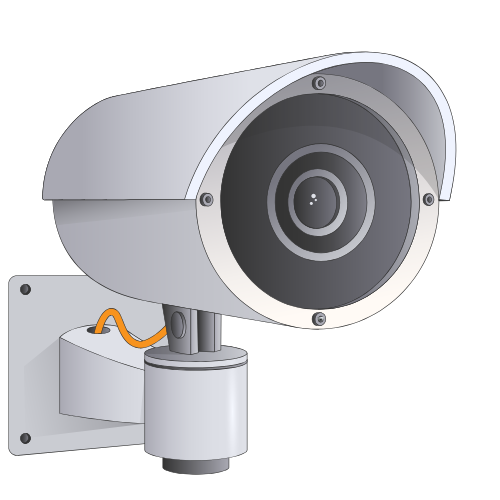
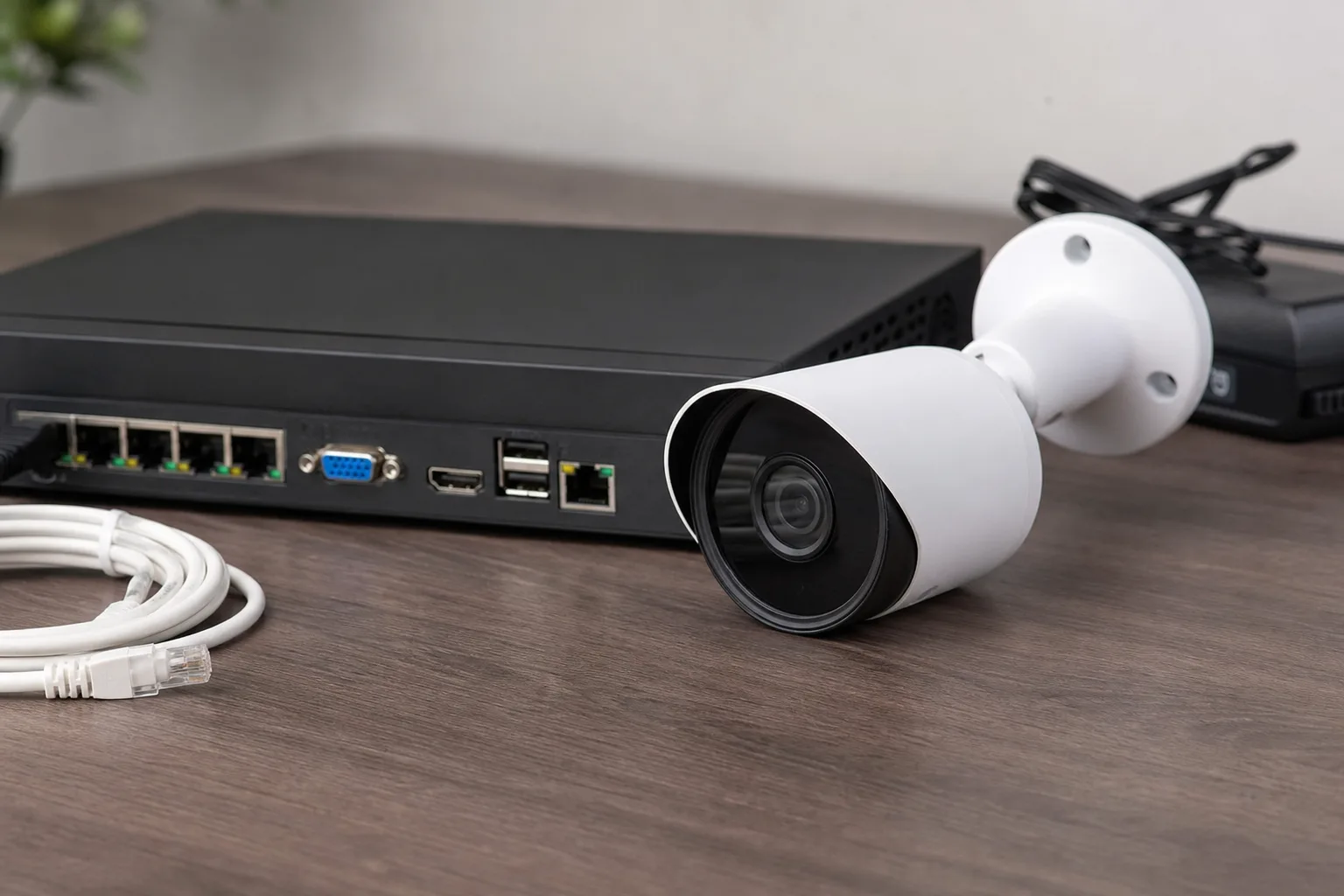
Du hast eine Überwachungskamera gekauft und möchtest sie jetzt zum ersten Mal in Betrieb nehmen. Häufige Ausgangssituation: Die Kamera liegt in der Verpackung. Router, Smartphone und eventuell ein PoE-Switch sind vorhanden. Du willst schnelle Sicherheit, aber stößt bei der Einrichtung auf Fragen. Läuft die Kamera über WLAN oder per Kabel? Ist die Stromversorgung zuverlässig? Wie gut ist die Bildqualität bei Tag und Nacht? Wie stellst du Bewegungsalarme so ein, dass sie sinnvoll sind und nicht ständig Fehlalarme melden? Und nicht zuletzt: Wie verhält es sich mit Datenschutz und sicheren Zugangsdaten?
Genau hier setzt dieser Artikel an. Ich führe dich Schritt für Schritt durch die typische Erstkonfiguration. Du lernst, wie du die Hardware richtig anschließt und wo Spannungs- oder Reichweitenprobleme entstehen können. Du erfährst, wie du die Kamera sicher mit deinem Netzwerk verbindest. Ich zeige, welche Einstellungen die Bildqualität beeinflussen. Ich erkläre Bewegungszonen, Sensitivität und Alarmwege. Außerdem gehe ich auf Speicheroptionen ein, also lokale microSD-Karten, NVRs und Cloudspeicher. Wichtig sind auch Firmware-Updates, sichere Passwörter und einfache Datenschutzmaßnahmen für Privathaushalte und kleine Gewerbe.
Nach dem Lesen kannst du deine Kamera stabil betreiben. Du richtest klare, funktionale Bewegungsalarme ein. Du optimierst Bild und Nachtsicht. Du kennst die wichtigsten Sicherheitseinstellungen und Speicheroptionen. Die folgenden Kapitel behandeln: Hardware und Stromversorgung, Netzwerk und App-Pairing, Firmware und Sicherheit, Bild- und Ton-Einstellungen, Bewegungsalarm und Automatisierung, Speicherung und Datenschutz sowie häufige Probleme und Lösungen.
Dieser Einführungstext ist in einem <div class=’article-intro‘> umschlossen.
Grundlegende Schritte zur Erstkonfiguration
Die Erstkonfiguration einer Überwachungskamera besteht aus wenigen klaren Aufgaben. Zuerst prüfst du die Hardware und die Stromversorgung. Dann verbindest du die Kamera mit dem Netzwerk und meldest dich in der Herstellersoftware an. Im nächsten Schritt optimierst du Bildqualität und Nachtsicht. Zum Schluss richtest du Bewegungsalarme und Speicheroptionen ein. Ich beschreibe hier die wichtigsten Bereiche. Zu jedem Bereich gibt es eine kurze Erklärung und eine praktische Empfehlung. So findest du schnell die richtigen Grundeinstellungen für Privathaushalt oder kleines Gewerbe.
Schnelle Übersicht der Basiseinstellungen
| Einstellung | Kurz erklärt | Praxisempfehlung |
|---|---|---|
| Auflösung & Bildrate | Auflösung (z. B. 1080p, 4K) bestimmt Details. Bildrate (fps) beeinflusst Bewegungsdarstellung und Bandbreite. | Für die meisten Fälle reicht 1080p bei 15–25 fps. Für sehr detailreiche Szenen 4K bei 15 fps. Reduziere fps bei begrenzter Bandbreite. |
| Nachtmodus / IR | IR-LEDs sorgen für Sicht im Dunkeln. Ein mechanischer IR-Cut-Filter beeinfluss Farbtreue bei Tag. | Lasse den IR-Cut-Filter automatisch wechseln. Teste die Nachtsicht und achte auf Überstrahlung durch nahe Lichtquellen. |
| Bewegungsdetektion & Sensitivität | Bewegungsalarm erkennt Veränderungen im Bild. Sensitivität und Zonen reduzieren Fehlalarme. Manche Kameras haben PIR-Sensoren als Ergänzung. | Lege Erkennungszonen fest. Setze Sensitivität mittelhoch. Ergänze mit PIR-Sensor bei vielen Fehlalarmen. |
| Speicherung: SD / NVR / Cloud | Daten lassen sich lokal auf microSD, auf einem NVR oder in der Cloud speichern. Cloud ist oft kostenpflichtig. | Für Einsteiger: microSD als Backup und optional NVR für mehrere Kameras. Prüfe Cloud-Preise und Datenschutz. |
| Netzwerk & Ports | Kamera verbindet sich per WLAN oder LAN. Viele Modelle unterstützen RTSP und ONVIF für Drittsoftware. Standardports sind RTSP Port 554, HTTP 80, HTTPS 443. | Verwende LAN oder 2,4-GHz-WLAN bei Reichweitenproblemen. Aktiviere ONVIF/RTSP nur wenn du externe Software nutzt. Ändere Standardpasswörter. |
| Stromversorgung | Strom über Netzteil, Akku oder PoE. PoE kombiniert Strom und Netzwerk über ein Kabel. | Bevorzuge PoE bei fester Installation. Akku ist gut für temporäre oder schwer zugängliche Montageorte. Achte auf stabile Stromzufuhr. |
Zusammenfassend: Starte bei Hardware und Strom. Verbinde dann das Netzwerk und sichere die Zugangsdaten. Optimiere Bild, Nachtsicht und Bewegungszonen. Wähle die passende Speicherlösung. Diese Reihenfolge vermeidet typische Fehler und sorgt für eine stabile Überwachungslösung.


Häufige Fragen zur Erstkonfiguration
Wie verbinde ich meine Kamera zuverlässig mit dem WLAN?
Schalte die Kamera ein und starte die Hersteller-App oder die Weboberfläche. Verwende wenn möglich das 2,4-GHz-Netz für bessere Reichweite. Achte auf WPA2 oder WPA3 als Verschlüsselung und gib ein starkes Passwort ein. Bei Problemen teste eine LAN-Verbindung und prüfe die Signalstärke am Montageort.
Die Kamera verliert die Verbindung. Was kann ich tun?
Prüfe zuerst die Stromversorgung und die WLAN-Signalstärke. Wechsle bei schwachem Empfang auf LAN oder setze einen WLAN-Repeater beziehungsweise ein Mesh-System ein. Vergib eine feste IP oder reserviere die Adresse im Router, um IP-Konflikte zu vermeiden. Halte Firmware und Router-Software aktuell.
Wie reduziere ich Fehlalarme bei Bewegungsbenachrichtigungen?
Lege in der Kamera gezielte Erkennungszonen fest und senke die Sensitivität bei häufigen Fehlalarmen. Nutze zeitliche Sperren für verkehrsreiche Zeiten. Falls verfügbar, aktiviere PIR-Sensoren als Ergänzung zur Bildanalyse. Teste die Einstellungen einige Tage und passe sie dann an.
Wo speichere ich Aufnahmen am sinnvollsten und datenschutzkonform?
Für Privates reicht eine lokale microSD-Karte als einfacher Speicher. Bei mehreren Kameras ist ein NVR sinnvoll. Cloudspeicher ist praktisch, kann aber kostenpflichtig sein und Datenschutzfragen aufwerfen. Achte auf verschlüsselte Übertragung, sichere Zugangsdaten und informiere ggf. betroffene Personen nach DSGVO.
Sollte ich ONVIF oder RTSP aktivieren?
Aktiviere ONVIF oder RTSP nur, wenn du die Kamera mit Drittsoftware oder einem NVR verbinden willst. Diese Schnittstellen ermöglichen flexible Softwarewahl und Aufnahmen auf Fremdsysteme. Schütze den Zugriff mit starken Passwörtern und beschränke ihn auf dein lokales Netzwerk. Deaktiviere die Protokolle wieder, wenn du sie nicht mehr brauchst.
Technische Grundlagen, die du kennen solltest
Bevor du die Kamera einrichtest, hilft ein Grundwissen zur Technik. Du verstehst dann besser, warum bestimmte Einstellungen wichtig sind. Das spart Zeit und vermeidet typische Fehler.
IP versus analog
Analoge Kameras senden Videos über Koaxkabel. Sie sind einfach, aber limitiert bei Auflösung. IP-Kameras senden Daten über dein Netzwerk. Sie sind flexibler und meist höher auflösend. Für moderne Setups sind IP-Kameras die bessere Wahl.
Auflösung und Bitrate
Die Auflösung gibt an, wie viele Details die Kamera liefert. Höhere Auflösung braucht mehr Speicher und Bandbreite. Die Bitrate bestimmt, wie viel Daten pro Sekunde übertragen werden. Senke die Bitrate, wenn das Netzwerk langsam ist.
H.264 und H.265
H.264 und H.265 sind Kompressionsstandards. H.265 spart etwa 30 bis 50 Prozent Speicher gegenüber H.264 bei ähnlicher Qualität. Ältere Geräte unterstützen nur H.26Nutze H.265, wenn deine Kamera und dein Recorder es unterstützen.
PoE versus Netzteil
PoE liefert Strom und Daten über ein Ethernet-Kabel. Das vereinfacht die Installation und reduziert Kabel. Netzteilbetrieb ist einfacher bei einem einzelnen Gerät. Wähle PoE für feste Außenmontagen und Netzteil für flexible oder temporäre Montage.
Lokale Speicherung versus Cloud
Lokale Speicherung auf microSD oder NVR gibt dir volle Kontrolle und keine laufenden Kosten. Cloudspeicher bietet Zugriff von überall, meist gegen Gebühr. Beachte beim Cloud-Anbieter Verschlüsselung und Speicherfristen.
Datenschutzgrundsätze
Schütze Zugangsdaten mit starken Passwörtern. Aktiviere HTTPS oder verschlüsselte Verbindungen. Informiere betroffene Personen, wenn Kameras öffentlich zugängliche Bereiche filmen. Beachte lokale Gesetze zur Videoüberwachung.
Dieses Basiswissen erleichtert die Erstkonfiguration. Du triffst bessere Entscheidungen bei Netzwerk, Kompression und Speicher. So vermeidest du Verbindungsprobleme und unnötige Kosten.
Dieser Abschnitt ist in einem <div class=’article-background‘> umschlossen.
Fehlerbehebung bei typischen Einrichtungsproblemen
Bei der Erstkonfiguration treten oft ähnliche Probleme auf. Meist liegen sie an Strom, Netzwerk oder falschen Einstellungen. Die Tabelle zeigt Ursachen und klare Schritte zur Lösung.
| Problem | Wahrscheinliche Ursache | Konkrete Schritt-für-Schritt-Lösung |
|---|---|---|
| Keine Verbindung zum WLAN | Falsches Passwort. Router sendet auf 5 GHz. Schwaches Signal am Montageort. | Prüfe SSID und Passwort. Schalte bei Bedarf auf 2,4 GHz. Teste die Verbindung mit einem Laptop am Montageort. Probiere LAN, wenn möglich. Setze die Kamera zurück und starte die Einrichtung neu. |
| Schlechtes Bild bei Nacht | IR-Überstrahlung durch nahe Lichtquelle. IR-Cut-Filter falsch. Staub oder Feuchtigkeit auf der Linse. | Prüfe die Linse auf Verschmutzung. Entferne störende Lichtquellen oder richte die Kamera neu aus. Stelle den Nachtmodus oder IR-Empfindlichkeit in der App ein. Teste den automatischen IR-Cut-Filter. |
| Bewegungsalarm löst zu oft aus | Zu hohe Sensitivität. Bewegungszonen nicht gesetzt. Verkehr oder Tiere im Erfassungsbereich. | Lege Erkennungszonen für relevante Bereiche fest. Senke die Sensitivität schrittweise. Aktiviere Zeitpläne für Alarme. Nutze bei Bedarf PIR-Unterstützung, wenn die Kamera das bietet. |
| SD-Karte wird nicht erkannt | Inkompatible oder nicht formattierte Karte. Karte falsch eingesetzt. Kartensteckplatz defekt. | Verwende eine empfohlene microSD-Klasse. Formatiere die Karte in der Kamera oder in der App. Setze die Karte korrekt ein. Teste die Karte in einem PC. Tausche die Karte, wenn sie weiterhin nicht erkannt wird. |
| Kamera ist nach Firmware-Update offline | Update wurde nicht korrekt abgeschlossen. Einstellungen wurden zurückgesetzt. Neue Firmware inkompatibel mit Netzwerk. | Trenne kurz die Stromversorgung und starte neu. Prüfe die Herstellerhinweise zur Firmware. Setze die Kamera auf Werkseinstellungen, wenn nötig. Stelle sicher, dass App und Router aktuelle Software haben. |
Kleinere Probleme lassen sich meist mit Reset, Kontrolle der Stromversorgung und Anpassung der Einstellungen beheben.
Dieser Abschnitt ist in einem <div class=’article-troubleshooting‘> umschlossen.
Häufige Fehler vermeiden
Bei der Erstkonfiguration schleichen sich oft einfache Fehler ein. Die führen zu schlechter Bildqualität, vielen Fehlalarmen oder Sicherheitslücken. Ich nenne typische Fehler und zeige dir konkrete Maßnahmen, damit die Kamera zuverlässig und rechtlich sicher arbeitet.
Falsche Platzierung und Neigung
Viele Kameras sind zu niedrig oder falsch ausgerichtet. Das Ergebnis sind blendende Nachtszenen, starke Gegenlichtprobleme oder fehlende Erkennungsbereiche. Montiere die Kamera so, dass sie das Zielgebiet komplett erfasst. Vermeide direkte Lichtquellen im Blickfeld. Richte die Kamera leicht nach unten aus, um Spiegelungen und Blendung zu reduzieren. Teste den Blickwinkel tagsüber und nachts.
Unsichere Standardpasswörter
Werkseinstellungen enthalten oft einfache Logins. Das macht die Kamera angreifbar. Ändere sofort das Passwort. Verwende ein langes, zufälliges Passwort oder einen Passwort-Manager. Aktiviere, wenn möglich, Zwei-Faktor-Authentifizierung. Deaktiviere Fernzugriff, wenn du ihn nicht brauchst.
Falsche Netzwerkeinstellungen
Häufig ist die Kamera im falschen WLAN-Band oder verliert die IP-Adresse. Nutze 2,4 GHz bei Reichweitenproblemen. Vergib im Router eine feste IP oder eine DHCP-Reservierung. Aktiviere nur notwendige Protokolle wie RTSP oder ONVIF. Öffne Ports nur wenn wirklich erforderlich und sichere den Zugriff mit starken Passwörtern.
Fehlende rechtliche Hinweise und Datenschutz
Manche Nutzer filmen ungewollt öffentliche Bereiche oder Nachbarn. Das kann rechtliche Folgen haben. Informiere betroffene Personen sichtbar, wenn du Bereiche überwachst, die öffentlich zugänglich sind. Begrenze die Aufnahmedauer und lösche alte Aufnahmen regelmäßig. Nutze verschlüsselte Übertragung und sichere Speicherorte.
Unzureichende Speicherung und Backups
Nur eine microSD-Karte ohne Backup ist riskant. Karten können ausfallen oder überfüllt sein. Entscheide dich für eine Kombination aus lokaler Speicherung und optionaler Cloud als Backup. Konfiguriere zyklische Aufzeichnung oder Ereignisaufzeichnung. Prüfe regelmäßig, ob Aufnahmen tatsächlich gespeichert werden.
Wenn du diese Fehler vermeidest, läuft die Erstkonfiguration deutlich schneller. Die Kamera arbeitet stabiler. Die Sicherheit und Rechtskonformität steigen.
Dieser Abschnitt ist in einem <div class=’article-common-mistakes‘> umschlossen.
Do’s & Don’ts beim Einrichten
Ein korrektes Setup reduziert Fehlalarme und steigert die Sicherheit. Die richtige Reihenfolge und einige Grundregeln helfen dir, spätere Probleme zu vermeiden. Hier sind klare Verhaltensweisen gegenüber typischen Fehlern.
| Do (Tun) | Don’t (Nicht) |
|---|---|
| Ändere das Standardpasswort sofort. Nutze ein langes, einzigartiges Passwort. | Verwende nicht das Werkspasswort oder einfache Kombinationen wie „admin“. |
| Wähle eine stabile Verbindung. Bevorzuge LAN oder 2,4 GHz WLAN bei Reichweitenproblemen. | Setze nicht die Kamera in ein schwaches Funkloch oder auf eine öffentliche SSID. |
| Konfiguriere Bewegungszonen. Filtere irrelevante Bereiche wie Straßen oder Bäume heraus. | Vermeide die Standard-Erkennung über das ganze Bild. Das führt zu vielen Fehlalarmen. |
| Stelle Speicher und Backup sicher. Nutze microSD plus optional NVR oder Cloud-Backup. | Verlasse dich nicht nur auf eine einzelne microSD ohne Backup oder Prüfroutine. |
| Halte Firmware und App aktuell. Updates schließen Sicherheitslücken und verbessern Stabilität. | Ignoriere nicht Herstellerhinweise zu kritischen Updates oder Kompatibilitätswarnungen. |
Ein gut durchdachtes Setup spart dir Zeit und schützt deine Privatsphäre. Setze die Do’s um und vermeide die Don’ts.
Dieser Abschnitt ist in einem <div class=’article-dos-donts‘> umschlossen.
Dieser Artikel ist Teil unseres Schwerpunkt-Themas:
Wenn Du noch mehr erfahren möchtest…
Wer schreibt hier?