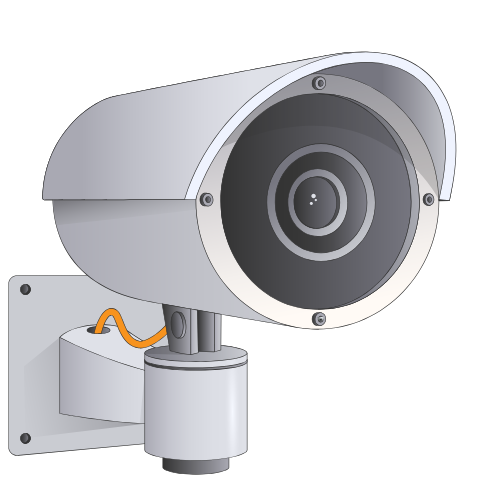
Wenn du eine Überwachungskamera betreibst, installiert oder weitergibst, stehst du womöglich vor einer einfachen Frage: Hat das Gerät einen physischen Reset- oder Sicherheitsknopf? Diese kleine Funktion kann im Alltag viel bewirken. Als Hausbesitzer willst du vielleicht schnell eine Fehlfunktion beheben. Als Mieter willst du sicherstellen, dass beim Auszug keine Daten übrig bleiben. Als Installateur oder IT-interessierter Anwender suchst du nach einer verlässlichen Methode, das Gerät auf Werkseinstellungen zurückzusetzen. In all diesen Situationen kann ein Knopf das schnellste Mittel sein.
Typische Fälle sind ein Firmware-Fehler, vergessene Zugangsdaten, ein Gerät, das nicht mehr reagiert, oder der Wunsch, beim Weitergeben alle persönlichen Einstellungen zu löschen. Manchmal suchst du den Knopf auch, um Datenschutz zu garantieren. Nicht jede Kamera hat ihn. Und nicht jeder Reset ist gleich ungefährlich.
Dieser Artikel erklärt dir, wie du einen physischen Reset erkennst und findest. Du erfährst, wo solche Knöpfe typischerweise sitzen. Du lernst, welche Folgen ein Reset hat. Wir zeigen dir die Risiken wie Datenverlust oder Neukonfiguration. Du bekommst Alternativen an die Hand, etwa Soft-Resets über die App, Power-Cycling oder einen Remote-Reset durch den Hersteller. Am Ende weißt du, wann ein physischer Knopf die beste Wahl ist und wann du besser eine andere Methode nutzt.
Im nächsten Teil schauen wir uns an, wie du den Knopf identifizierst und sicher verwendest.
Physischer Reset- oder Sicherheitsknopf: Varianten und Bedeutung
Ein physischer Reset-Knopf kann dir schnell helfen, wenn eine Kamera nicht mehr reagiert, Zugangsdaten verloren sind oder die Kamera vor dem Weitergeben auf Werkseinstellungen zurückgesetzt werden soll. Der Knopf bietet eine direkte, lokale Möglichkeit zum Zurücksetzen. Das ist oft schneller als ein Remote-Reset über die Cloud. Es gibt verschiedene Bauformen. Häufige Varianten sind ein sichtbarer Taster, ein verdeckter Pinhole-Reset und Kombinationstasten, die zugleich WPS oder eine andere Funktion auslösen. Manche Geräte verlangen ein kurzes Drücken. Andere verlangen ein längeres Halten, etwa 10 bis 30 Sekunden, um unbeabsichtigtes Zurücksetzen zu verhindern.
Welche Variante verbirgt welche Wirkung? Und welche Risiken sind damit verbunden? Diese Tabelle hilft dir, typische Kamerakategorien zu vergleichen. Danach erläutere ich kurz, wann ein physischer Knopf sinnvoll ist und welche Alternativen du bedenken solltest.
| Bauform | Was passiert beim Drücken | Sicherheitsrisiken | Wann sinnvoll |
|---|---|---|---|
| Garten-IP-Kamera mit SD | Werkseinstellungen wiederhergestellt. Lokale Aufnahmen bleiben je nach Modell erhalten oder werden gelöscht. | Bei physischem Zugriff kann jemand Gerät zurücksetzen und Zugriff neu konfigurieren. Standort-Diebstahl erleichtert Missbrauch. | Wenn Kamera nicht erreichbar ist oder WLAN-Zugangsdaten vergessen wurden. Vor Verkauf oder Weitergabe. |
| Indoor-Dome mit Cloud-Anbindung | Verknüpfung zur Cloud wird aufgehoben. Lokale Einstellungen und Nutzerkonten werden gelöscht. | Reset entfernt Geräteschutz durch Herstellerkonto. Ohne MFA kann ein Angreifer leicht neues Konto anlegen. | Bei Problemen mit Cloud-Synchronisation oder wenn Gerät an neuen Nutzer übergeben wird. |
| PoE-Überwachungskamera | Löst internen Reboot aus. Langes Halten führt zu Factory-Reset. | Physischer Zugriff in Betriebsräumen möglich. Wer Zugang hat, kann Gerät stoppen oder konfigurieren. | Bei Netzwerkkonflikten, fehlerhafter Firmware oder bei Umzug des Standorts. |
| Mini-WLAN-Kamera (pinhole-Reset) | Versteckter Reset per Nadel. Short-Press meist Reboot, Long-Press Werkseinstellung. | Schwerer zu finden für Laien. Wer ihn findet, kann Gerät vollständig zurücksetzen. | Wenn Gehäuse klein ist und Schutz vor versehentlichem Reset gewünscht wird. |
| Outdoor-PTZ-Kamera mit WPS/Reset-Kombination | Kurz: WPS-Verbindung starten. Lang: kompletter Reset. Funktionen je nach Modell kombiniert. | WPS kann Netzwerk angreifbar machen. Kombi-Funktion erhöht Fehlerquelle bei Bedienung. | Bei Bedarf an schnellem Neuvernetzen oder bei Ausfall der Steuerung. |
Kurzes Fazit
Ein physischer Knopf ist praktisch und oft die schnellste Lösung. Er bringt aber Sicherheitsrisiken mit sich, wenn Fremde physischen Zugriff haben. Prüfe, ob dein Modell kurze oder lange Tastendruckzeiten verlangt. Dokumentiere vor einem Reset, welche Daten du sichern musst. Wenn kein physischer Knopf vorhanden ist, sind Alternativen möglich. Dazu gehören Reboot per PoE, Reset über die App oder ein Remote-Reset durch den Hersteller. In vielen Fällen ist ein Soft-Reset zuerst die sichere Wahl.
Entscheidungshilfe: Ist ein physischer Reset- oder Sicherheitsknopf wichtig für deine Kamera?


Wer hat physischen Zugriff auf die Kamera?
Überlege, ob die Kamera in einem leicht zugänglichen Bereich montiert ist. Bei öffentlichen oder halböffentlichen Orten können fremde Personen das Gehäuse erreichen. Dann ist ein sichtbarer Reset-Knopf ein Sicherheitsrisiko. In einem abgeschlossenen Technikraum ist das Risiko geringer. Konsequenz: Wenn viele Personen Zugang haben, solltest du ein Modell mit verstecktem Pinhole-Reset oder ohne leicht erreichbaren Knopf wählen. Achte zusätzlich auf physische Sicherungen wie abschließbare Gehäuse.
Wie wichtig ist dir Datenschutz und Datenwiederherstellung?
Wenn du sensible Aufnahmen speicherst, spielt die Art des Resets eine Rolle. Ein physischer Reset löscht oft Konten und Einstellungen. Das heißt: Es droht Datenverlust und Verlust der Cloud-Verknüpfung. Konsequenz: Wenn du vor allem auf Datenschutz achtest, favorisiere Kameras, bei denen sich Einstellungen exportieren oder das lokale Speichermedium leicht entfernen lässt. Teste vorab, was der Reset genau löscht.
Wie oft brauchst du Zugriff zur Wiederherstellung?
Für Installateure oder in Umzugsfällen ist eine schnelle, lokale Möglichkeit praktisch. Ein physischer Knopf spart Zeit. Konsequenz: Wenn du Geräte häufig neu konfigurierst, ist ein Reset-Knopf sinnvoll. Wenn die Kamera aber dauerhaft betrieben wird, sind Remote-Management und sichere Fernwartung oft die bessere Wahl.
Fazit: Ein physischer Reset ist nützlich, aber nicht immer empfehlenswert. Prüfe Standort, Zugriff und Datenschutzanforderungen. Dokumentiere vor einem Reset alle wichtigen Daten. Wenn unsicher, entscheide dich für Modelle mit verstecktem Reset oder für Geräte, die konfigurierbare Reset-Optionen bieten. Teste das Verhalten in einer sicheren Umgebung und sichere Konfigurationen vorab.
Häufige Fragen zum physischen Reset- oder Sicherheitsknopf
Was passiert bei einem Reset?
Ein Reset setzt die Kamera meist auf die Werkseinstellungen zurück. Das entfernt WLAN-Zugang, Nutzerkonten und individuelle Einstellungen. Manche Modelle behalten lokale Aufnahmen auf einer SD-Karte. Schau ins Handbuch, um genau zu wissen, was dein Modell löscht.
Verliere ich Daten nach einem Reset?
Oft ja, zumindest Einstellungen und Cloud-Verknüpfungen gehen verloren. Lokale Daten auf einer eingelegten SD-Karte können erhalten bleiben. Sichere wichtige Aufnahmen vorher, wenn möglich. Prüfe das Verhalten des Resets in der Bedienungsanleitung.
Wie finde ich den Reset-Button an meiner Kamera?
Reset-Knöpfe sitzen häufig auf der Rückseite, Unterseite oder im Kamera-Basiscase. Manche Modelle haben einen kleinen Pinhole, der nur mit einer Nadel erreichbar ist. Nutze eine Lichtquelle und das Handbuch. Vermeide gewaltsames Öffnen des Gehäuses.

Ist ein Reset-Button ein Sicherheitsrisiko?
Ja, wenn Unbefugte physischen Zugriff haben. Ein Reset kann Schutzmechanismen wie Kontoverknüpfungen entfernen. Schütze die Kamera durch Standortwahl, abschließbare Gehäuse und sichere Konten mit Mehr-Faktor-Authentifizierung. Ein versteckter Pinhole-Reset reduziert das Risiko weiter.
Wie lange muss ich drücken, um einen Reset auszulösen?
Viele Kameras unterscheiden zwischen kurzem und langem Drücken. Kurz drücken löst oft nur einen Reboot oder WPS aus. Langes Halten, meist 10 bis 30 Sekunden, führt zum Factory-Reset. Prüfe das genaue Verhalten im Handbuch und achte auf LED-Signale beim Drücken.
Technische und sicherheitsrelevante Grundlagen
Wenn du verstehst, was ein Reset technisch bewirkt, kannst du bessere Entscheidungen treffen. Resets wirken sich auf die Funktion, die Sicherheit und die Wiederherstellbarkeit aus. Hier erkläre ich die wichtigsten Begriffe einfach und mit Praxisbeispielen.
Soft-Reset, Hard-Reset und Werksreset
Ein Soft-Reset ist ein einfacher Neustart. Er schließt kurz laufende Prozesse und startet die Firmware neu. Typisches Beispiel ist das Aus- und Wiedereinschalten oder ein Neustart per App. Ein Soft-Reset behebt oft kleine Probleme. Er verändert keine Konten oder gespeicherte Aufnahmen.
Ein Hard-Reset ist stärker. Er kann durch einen langen Druck auf einen Hardware-Button ausgelöst werden. Oft werden Konfigurationen zurückgesetzt. Manche Modelle unterscheiden zwischen kurzem und langem Druck. Ein kurzer Druck startet nur neu. Ein langer Druck löscht Einstellungen.
Ein Werksreset stellt das Gerät auf den Auslieferungszustand zurück. Nutzerkonten gehen verloren. Netzwerk- und Sicherheitseinstellungen werden gelöscht. Das ist oft die letzte Maßnahme bei unlösbaren Problemen oder vor dem Verkauf.
Hardware-Button versus Software-Reset
Hardware-Buttons funktionieren unabhängig vom Netzwerk. Sie helfen, wenn die Kamera eingefroren ist oder das Webinterface nicht reagiert. Das macht sie praktisch für Installateure. Hardware-Buttons sind aber ein Risiko, wenn Unbefugte physischen Zugriff haben.
Software-Resets über App oder Web erfordern normalerweise Authentifizierung. Sie erlauben Remote-Management und protokollieren Aktionen. Bei Cloud-Kameras bleibt die Konto-Verknüpfung meist erhalten. Software-Resets sind sauberer. Sie sind aber nutzlos, wenn die Firmware gebrickt ist oder die Verbindung fehlt.
Folgen für Verschlüsselung, Kontoverknüpfung und lokale Aufzeichnungen
Viele Kameras nutzen Verschlüsselung für Streams und Aufnahmen. Die dazu nötigen Schlüssel können auf dem Gerät liegen. Ein Werksreset kann diese Schlüssel löschen. Das macht vorhandene verschlüsselte Dateien unbrauchbar, wenn sie nicht vorher exportiert wurden.
Bei cloudbasierten Diensten trennt ein Reset häufig die Kontoverknüpfung. Das bedeutet, dass die Kamera danach neu registriert werden muss. Wer die Kamera zurücksetzt und neu registriert, kann sie kontrollieren. Das ist relevant bei Weitergabe oder Diebstahl.
Lokale Aufnahmen auf einer SD-Karte bleiben manchmal erhalten. Andere Modelle formatieren die Karte beim Reset. Entferne die Karte vor dem Reset, wenn du Daten behalten willst. Sichere wichtige Aufnahmen vorab immer extern.


Praxisbeispiele und Empfehlungen
Beispiel 1: Eine PoE-Kamera in einem Technikraum lässt sich per Hardware-Button sicher resetten. Physischer Zugriff ist streng kontrolliert. Beispiel 2: Eine Gartenkamera im Freien ist leicht erreichbar. Hier ist ein sichtbarer Reset-Button ein Risiko.
Vor einem Reset: Prüfe das Handbuch. Sichere Aufnahmen. Entferne die SD-Karte. Prüfe, ob der Hersteller einen Remote-Reset anbietet. Aktiviere Mehr-Faktor-Authentifizierung für Konten.
Zusammenfassung: Ein Hardware-Reset ist nützlich bei defekten Geräten. Er kann aber Sicherheits- und Datenfolgen haben. Wäge Standort, Zugriff und Backup-Möglichkeiten ab. Handle vorbereitet und dokumentiert.
Schritt-für-Schritt-Anleitung: Physischer Reset sicher durchführen
Diese Anleitung führt dich durch einen physischen Reset. Sie richtet sich an technisch versierte Laien. Folge den Schritten sorgfältig. Prüfe vorher das Handbuch deines Modells.
- Vorbereitung Stelle sicher, dass du Zugang zum Handbuch oder zur Online-Anleitung der Kamera hast. Notiere alle wichtigen Einstellungen wie WLAN-Name, Passwort und Cloud-Konto. Entferne, wenn möglich, die SD-Karte und sichere gespeicherte Aufnahmen.
- Stromversorgung prüfen Stelle fest, wie die Kamera mit Strom versorgt wird. Bei Netzteilmodellen trenne das Gerät nicht voreilig. Bei PoE-Kameras informiere dich, wie das PoE-Switch neu gestartet wird. Ein stabiler Strom ist wichtig, um Datenkorruption zu vermeiden.
- Knopf lokalisieren Suche den Reset- oder Sicherheitsknopf. Er sitzt oft an der Rückseite, Unterseite oder in einem kleinen Pinhole. Nutze Taschenlampe und eine dünne Nadel für pinhole-Resets. Öffne das Gehäuse nicht gewaltsam.
- Druckdauer prüfen Schaue nach, ob das Handbuch zwischen kurzem und langem Drücken unterscheidet. Viele Geräte verlangen 10 bis 30 Sekunden für einen Werksreset. Halte die Zeit genau ein. Ein zu kurzes Drücken kann nur einen Reboot auslösen.
- Reset auslösen Drücke den Knopf wie beschrieben. Beobachte LEDs oder Tonmeldungen. Warte geduldig bis die Kamera neu startet. Unterbrich den Vorgang nicht durch Ziehen des Netzsteckers.
- Nach dem Reset Melde dich mit deinem Konto an oder richte die Kamera neu ein. Prüfe, ob lokale Aufnahmen erhalten sind. Stelle WLAN und Sicherheitseinstellungen wieder her.
- Dokumentation Notiere die vorgenommenen Schritte und das Ergebnis. Bewahre Backups und Zugangsdaten an einem sicheren Ort auf.
Hilfreiche Hinweise und häufige Fehler
Vergewissere dich, dass die SD-Karte vor dem Reset entfernt ist, wenn du Aufnahmen behalten willst. Drücke nicht mehrere Knöpfe gleichzeitig, wenn das Handbuch das nicht vorsieht. Viele Anwender halten zu kurz oder trennen die Stromversorgung während des Vorgangs. Beide Fehler können zu unvollständigen Resets oder Firmwareproblemen führen.
Warnung: Ein Werksreset löscht häufig Kontoverknüpfungen und Einstellungen. Es kann auch zu Datenverlust oder zu unbrauchbaren verschlüsselten Aufnahmen kommen. Wer die Kamera zurücksetzt, kann sie unter Umständen neu registrieren. Sichere wichtige Daten vorher.
Alternativen und wann du Support kontaktieren solltest
Alternativen sind der Reset per App oder Weboberfläche, ein Power-Cycle oder das Ziehen des PoE-Kabels für einen Neustart. Nutze diese Methoden, wenn du Zugriff per Netzwerk hast oder sensible Daten nicht verlieren willst. Kontaktiere den Hersteller-Support, wenn die Kamera nach einem Reset nicht neu startet, ungewöhnliche LED-Muster zeigt oder nach dem Vorgang nicht reagiert. Hole Hilfe, wenn Firmware-Fehler oder Kontosperren auftreten.
Warnhinweise und Sicherheitstipps zum physischen Reset
Hauptgefahren
Warnung: Ein physischer Reset kann Einstellungen, Kontoverknüpfungen und gespeicherte Zugangsdaten löschen. Daten auf verschlüsselten Speichermedien können danach unbrauchbar sein. Wer physischen Zugriff auf die Kamera hat, kann das Gerät neu registrieren. Das erhöht das Risiko eines unbefugten Zugriffs.
Konkrete Schutzmaßnahmen
Montiere die Kamera an einem Ort, der schwer erreichbar ist. Nutze abschließbare oder tamper-geschützte Gehäuse. Verstecke pinhole-Resets hinter Abdeckungen, wenn möglich. Schalte WPS ab, wenn es nicht benötigt wird. Aktiviere Mehr-Faktor-Authentifizierung für Konten. Führe regelmäßige Konto-Audits durch und notiere zuletzt genutzte Geräte in einem Inventar.
Vor dem Reset
Entferne die SD-Karte, wenn du Aufnahmen behalten willst. Sichere wichtige Daten extern. Trenne das Gerät vorab kurz vom Netzwerk, wenn du sensible Einstellungen änderst. Teste den Reset in einer sicheren Umgebung. Lies die Bedienungsanleitung, um die genaue Druckdauer zu kennen.
Verhalten nach einem Reset
Prüfe sofort Benutzerkonten und Verknüpfungen. Setze neue sichere Passwörter. Aktiviere die verschlüsselten Verbindungen neu. Überwache die Kamera in den ersten Stunden nach der Inbetriebnahme auf ungewöhnliche Aktivitäten.
Wichtig: Wenn die Kamera in einem öffentlichen Bereich hängt oder Teil kritischer Infrastruktur ist, ziehe professionelle Unterstützung in Betracht. Ein Sicherheitscheck durch Fachpersonal reduziert das Risiko deutlich.